設定の優先事項
アプリケーションをしばらく使用すると、特定のAIプロバイダーに対して好みが形成されることが多いです。このプロバイダーを優先設定として設定できます。環境は、対応する最新の言語モデルと画像モデルを決定します。
場所
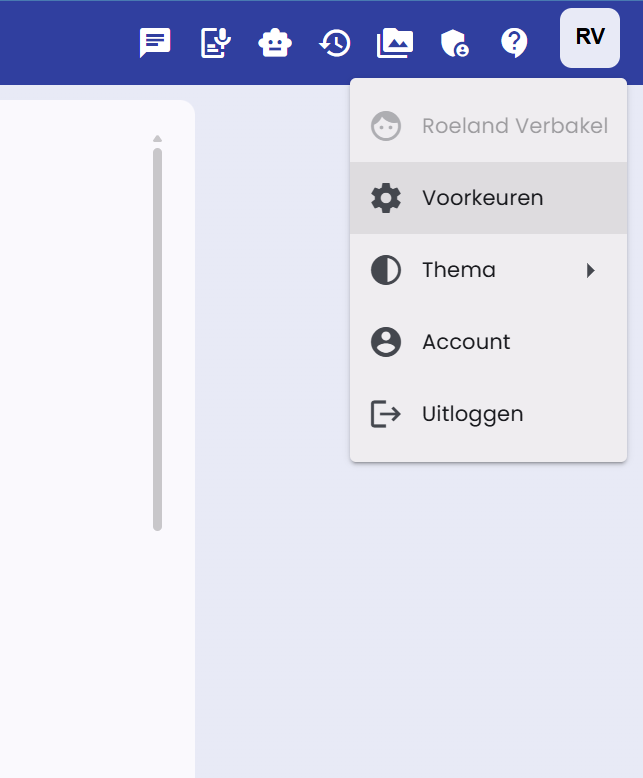
優先設定は、アプリケーションの右上のプロフィールメニュー内の優先設定にあります。
優先設定ページ
以下は優先設定ページのスクリーンショットです。
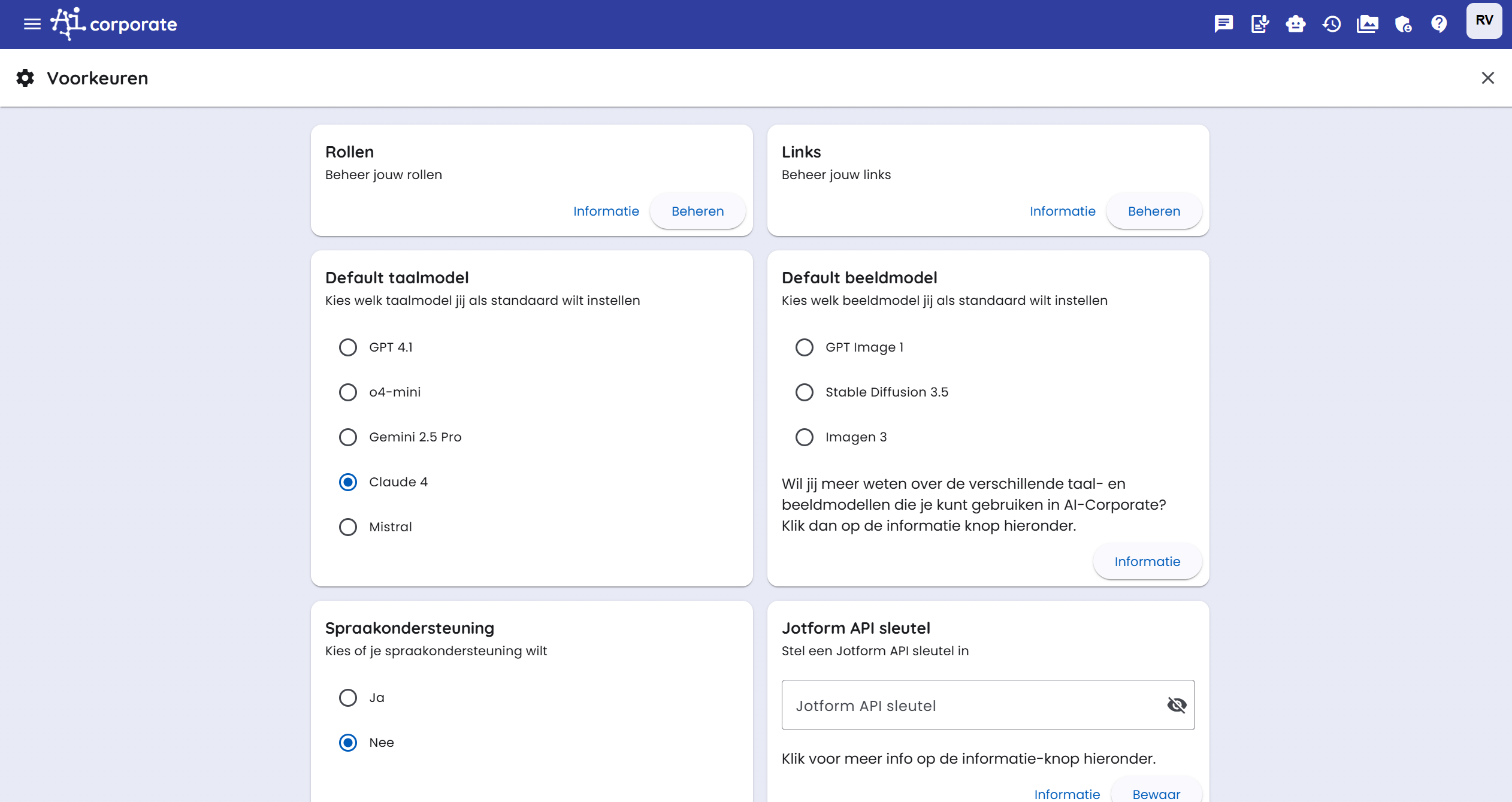
このページでは、さまざまなデフォルト設定を構成できます:
- デフォルトAIプロバイダー:新しいチャットや画像生成に使用するプロバイダーを選択します。
- モデル情報:各プロバイダーで利用可能な最新の言語モデルと画像モデルを確認します。
- チャットやツールの動作に関連するその他の設定。
ドライブ連携
ドライブ連携では、クラウドストレージをAI-Corporateに接続できます。その後、ファイルマネージャーやドキュメントプレビューから直接選択したクラウドフォルダにファイルをアップロードできます。
設定可能な連携の種類は以下の通りです:
- Google Drive:自分のGoogle Driveからフォルダを選択。
- 共有ドライブ:共有Google Driveからフォルダを選択。
- OneDrive:自分のOneDriveからフォルダを選択。
- SharePoint:SharePointサイトを検索し、ドキュメントライブラリを選択してから目的のフォルダを選択。
連携の追加手順は以下の通りです:
- 優先設定を開く。
- ドライブ連携に移動。
- 連携を追加をクリック。
- クラウドストレージの種類を選択。
- フォルダボタンをクリックして目的のフォルダを選択。
- 連携を保存。
Google Driveおよび共有ドライブの場合はGoogleアカウントでログインしているか、再度許可を与える必要があります。OneDriveおよびSharePointの場合はMicrosoftアカウントでログインしているか、再度許可を与える必要があります。SharePointではサイト、ライブラリ、フォルダIDを手動で入力する必要はなく、フォルダピッカーで全て選択できます。
複数の連携を作成可能です。アップロード時にどの連携フォルダに送るか選択できます。連携を一時的に使わない場合は非アクティブに設定してください。
データ移行
管理者が環境で移行を有効にしている場合、アカウントに移行タブが表示されます。ここから、設定された元環境(例:DemoやPlein)からデータを引き継げます。
まず利用可能なソースを確認をクリックします。AI-Corporateが元環境にあなたのアカウントが存在するかを確認します。データが見つかれば、移行開始で引き継ぐ内容を選択できます。
選択可能な項目は:
- プロフィール情報
- チャットおよびチャットメッセージ
- ファイル
- 自分で作成したアシスタントと、関連付けられたファイルおよび画像(既存の共有設定はコピーされません)。
元環境の従業員やユーザーの役割は移行されません。移行はバックグラウンドで実行され、移行中もアプリケーションを使用できます。
移行完了後は同じ移行を再度開始できません。これによりデータの重複移行を防ぎます。
役割とリンク
AI-Corporateでは役割を設定できます。例として「マーケティングコンテンツクリエイター」「契約分析の法務アシスタント」「人事サポート(方針関連)」などがあります。
また、よく使う社内外のリソースへのカスタムリンクをダッシュボードに追加可能です。リンクに名前を付け、URLを入力します。
これらの役割とリンクはダッシュボードに表示され、簡単にアクセスできます。
役割については関連記事でさらに詳しく読めます。
音声サポートとテキストから音声へ
音声サポートが必要な場合は、このオプションを「はい」に設定してください。回答の横に追加のボタンが表示され、テキストを読み上げることができます。
テキストから音声へでは、テキストから音声への入力フィールドから個別設定を保存できます。AI-Corporateは選択したモデル、言語、声、システムプロンプトを記憶します。利用可能なTTSモデルと声は環境で利用可能なAIプロバイダーに依存します。例えばGoogleを優先プロバイダーに選ぶと、対応するGoogle音声モデルが標準で使用されます。
保存したテキストから音声への設定はいつでもデフォルトに戻せます。
画像生成の優先設定
テキストから画像へでも個別設定を保存できます。AI-Corporateは以下を記憶します:
- 選択した画像モデル
- デフォルトサイズ(自動、正方形、横長、縦長)
- スタイル
- バリエーション数
- 任意の色の好み
デフォルトに戻すで保存した画像設定を削除します。編集モードではAI-Corporateは手動サイズを選択せず、モデルは可能な限り元画像のサイズを維持します。
ツール設定
環境により利用可能なツールが決まります。優先設定 → ツールで、チャットで標準的に使用可能な表示ツールと連携を選択します。
通常のツールには個別設定が可能です:
- 自動:AIがツール使用のタイミングを自動判断。
- オン:ツールは常にチャットで直接利用可能。
- オフ:ツールは利用不可。
個別設定でも管理者が非表示にしたツールは表示されません。デフォルト値に戻すで環境設定に戻せます。
連携
連携には利用可能なGoogleおよびMicrosoftコネクターとMCPサーバーが表示されます。一度連携をオンにして必要に応じてログインを完了してください。選択はアカウントに保存され、新しいチャットや他のデバイスでも有効です。
- 組み込みのGoogleおよびMicrosoft連携はWeb、モバイル、デスクトップで動作。
- リモートStreamable HTTP MCPサーバーは3プラットフォームすべてで動作。
- ローカルstdio-MCPサーバーはデスクトップアプリでインストールしたコンピューターのみで利用可能。
- チャット設定で現在のチャットで利用可能な連携が表示されます。
組み込みのGoogleおよびMicrosoftツールはプロバイダー非依存です。連携をオンにしても優先プロバイダーは変わりません。OpenAI、Claude、Gemini、Mistralでも、選択したモデルがツール利用をサポートしていれば連携は利用可能です。
デスクトップではWebやモバイルと同じGoogleおよびMicrosoft連携を使用します。Nextcloudなどのローカルstdio-MCPサーバーはこれらのアカウント連携とは別で、そのコンピューターのみで有効です。
詳細は連携とMCPを参照してください。
一般的な指示と情報
このセクションでは「システムプロンプト」を設定できます。
システムプロンプトはAIモデルに指示を与えるためのものです。モデルに特定のタスクや振る舞いを指示する命令文で、期待する出力の種類を指定できます。これによりモデルの動作を制御し、無関係または望ましくない回答を防ぎます。
システムプロンプトの例
「ビジネスコミュニケーションにおいてプロフェッショナルで効率的なアシスタントであってください。」
「常にフォーマルかつ敬意を持った言葉遣いで、ビジネス向けの表現を心がけてください。」
「具体的でデータに基づく回答に集中し、余計な詳細は省いてください。」
システムプロンプトは、AIモデルとの特定の会話やタスクのトーンと期待を設定します。
テキストの要約など特定のタスク向けに高度なシステムプロンプトも考えられます: 「与えられたテキストを注意深く分析し、主要なポイントの簡潔かつ情報豊富な要約を提供してください。核心メッセージと重要な詳細を特定してください。」
システムプロンプトと各種AIモデル
システムプロンプトはAIモデルによって結果への影響が異なります。大規模モデルは通常、指示により忠実に従いますが、高速またはコスト効率の良いモデルはそうでない場合があります。どのプロバイダーとモデルが入力に最適か試してみる価値があります。
詳細情報
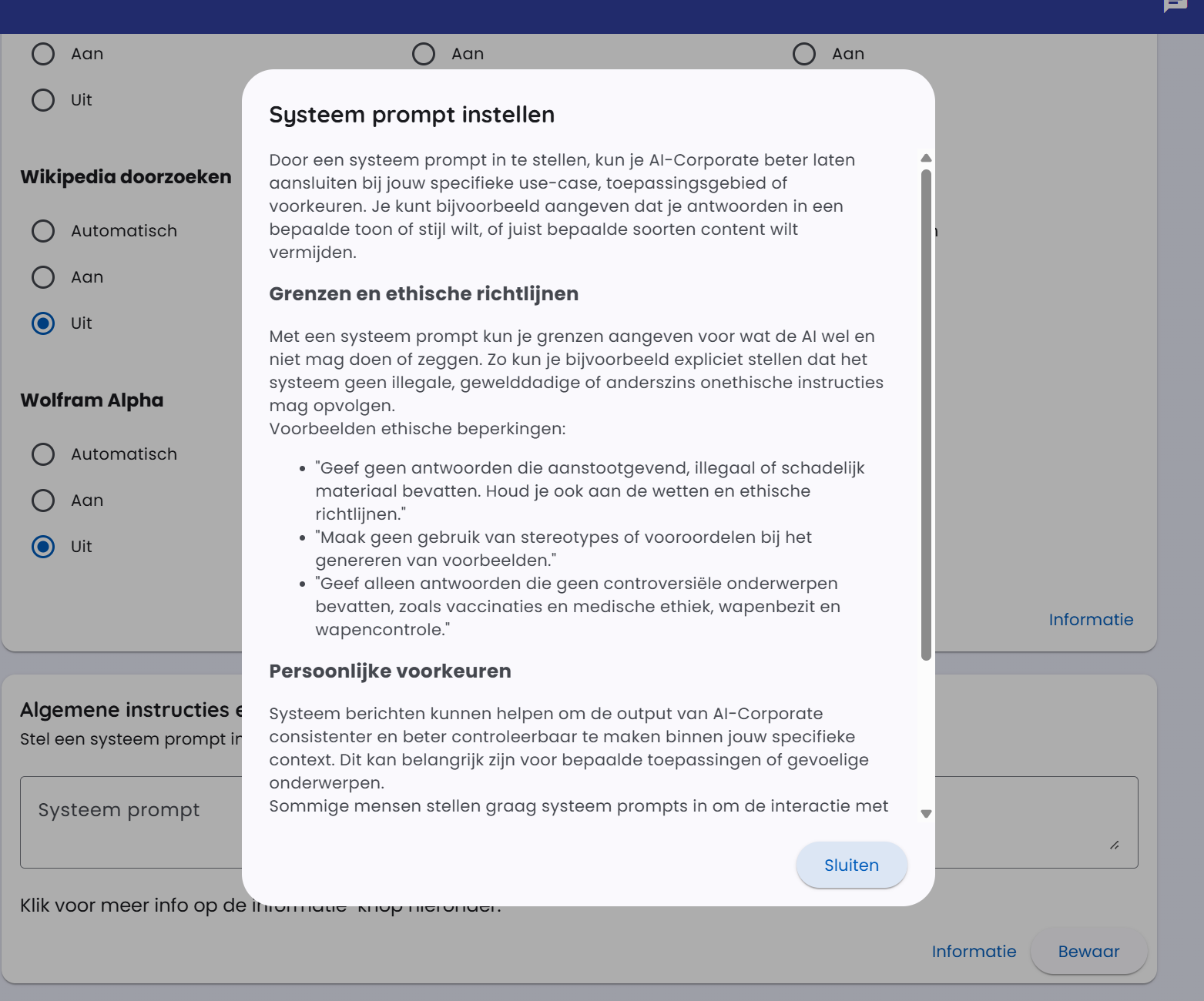
入力欄の近くにシステムプロンプトに関する詳細な説明があります。情報ボタンをクリックしてください。以下は情報ウィンドウのスクリーンショットです。