تنظیم ترجیحات
اگر مدتی در برنامه کار کرده باشید، احتمالاً ترجیحی برای یک ارائهدهنده هوش مصنوعی خاص پیدا کردهاید. میتوانید این ارائهدهنده را بهعنوان پیشفرض در ترجیحات خود تنظیم کنید. محیط تعیین میکند که کدام مدلهای زبان و تصویر فعلی مربوط به آن هستند.
محل یافتن
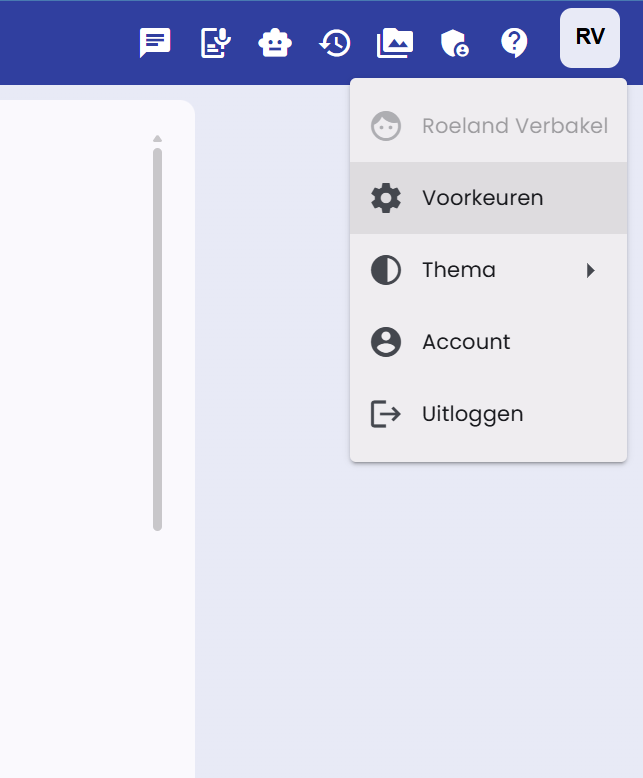
ترجیحات را در بالای سمت راست برنامه، در منوی پروفایل، زیر Voorkeuren پیدا خواهید کرد.
صفحه ترجیحات
در زیر یک اسکرینشات از صفحه Voorkeuren آمده است.
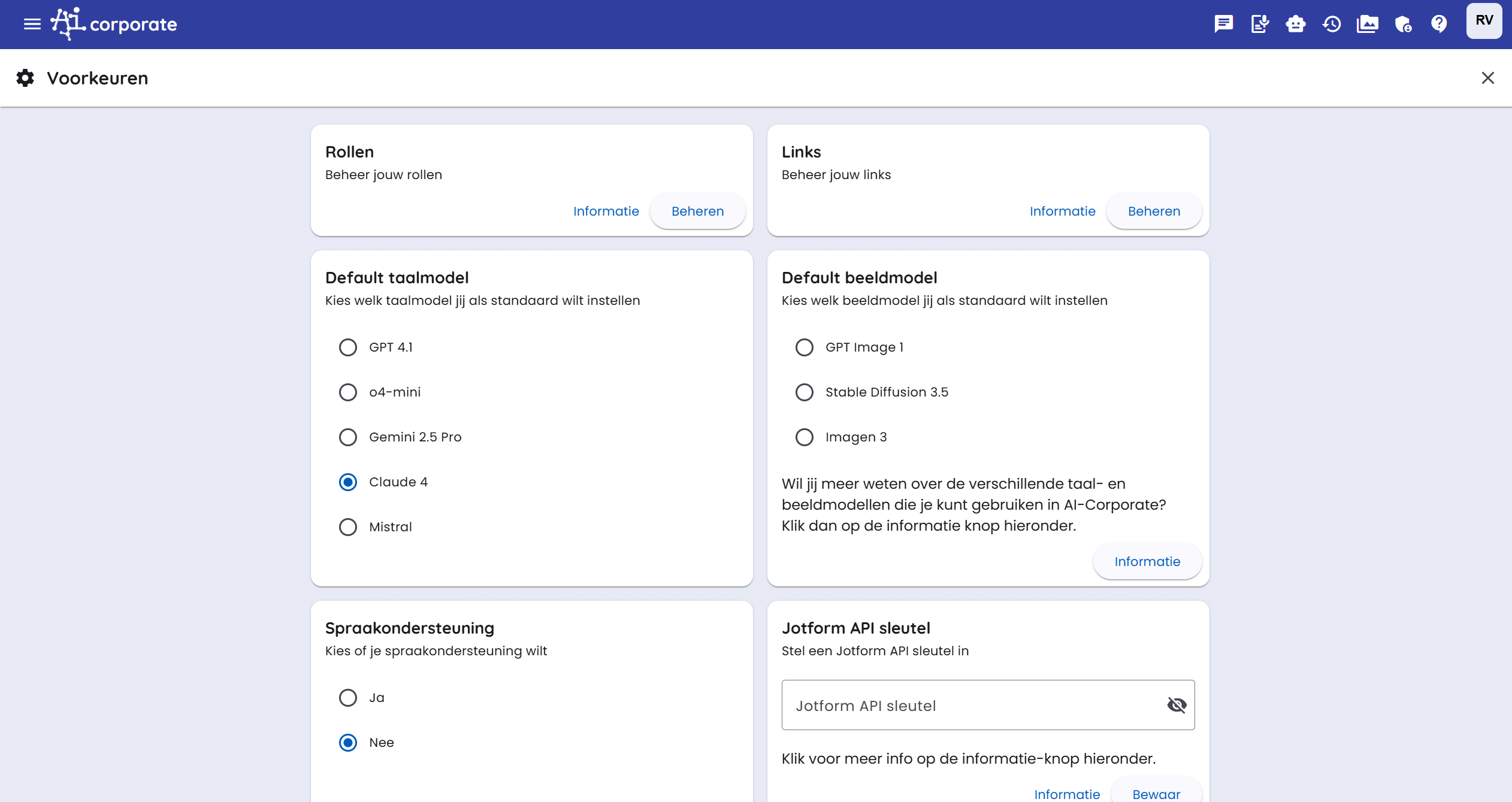
در این صفحه میتوانید تنظیمات پیشفرض مختلفی را پیکربندی کنید:
- ارائهدهنده هوش مصنوعی پیشفرض: ارائهدهندهای را انتخاب کنید که بهصورت پیشفرض برای چتهای جدید و تولید تصویر استفاده میشود.
- اطلاعات مدل: مدلهای زبان و تصویر فعلی موجود برای هر ارائهدهنده را مشاهده کنید.
- تنظیمات دیگر مرتبط با عملکرد چت و ابزارها.
اتصالهای Drive
در بخش Drive koppelingen میتوانید فضای ذخیرهسازی ابری را به AI-Corporate متصل کنید. سپس میتوانید فایلها را مستقیماً از مدیریت فایل یا پیشنمایش سند به پوشه ابری انتخابشده آپلود کنید.
میتوانید انواع اتصالهای زیر را تنظیم کنید:
- Google Drive: یک پوشه از Google Drive شخصی خود انتخاب کنید.
- Gedeelde Drive: یک پوشه از یک Google Drive مشترک انتخاب کنید.
- OneDrive: یک پوشه از OneDrive شخصی خود انتخاب کنید.
- SharePoint: یک سایت SharePoint جستجو کنید، یک کتابخانه اسناد انتخاب کنید و سپس پوشه مورد نظر را انتخاب کنید.
افزودن اتصال به این صورت است:
- Voorkeuren را باز کنید.
- به Drive koppelingen بروید.
- روی Koppeling toevoegen کلیک کنید.
- نوع فضای ذخیرهسازی ابری را انتخاب کنید.
- روی دکمه پوشه کلیک کنید تا پوشه مقصد را انتخاب کنید.
- اتصال را ذخیره کنید.
برای Google Drive و Gedeelde Drive باید با حساب Google وارد شده باشید یا دوباره اجازه دهید. برای OneDrive و SharePoint باید با حساب Microsoft وارد شده باشید یا دوباره اجازه دهید. در SharePoint نیازی به وارد کردن دستی شناسه سایت، کتابخانه یا پوشه نیست؛ همه چیز از طریق انتخابگر پوشه انتخاب میشود.
میتوانید چندین اتصال ایجاد کنید. هنگام آپلود، انتخاب میکنید که فایل به کدام پوشه متصل شده ارسال شود. اگر نمیخواهید موقتا از اتصالی استفاده کنید، آن را غیرفعال کنید.
مهاجرت دادهها
اگر مدیر مهاجرت را برای محیط شما فعال کرده باشد، در حساب خود تب Migratie را خواهید دید. با این امکان میتوانید دادهها را از محیط منبع تنظیمشده، مانند Demo یا Plein، منتقل کنید.
ابتدا روی Controleer beschikbare bronnen کلیک کنید. AI-Corporate بررسی میکند که آیا در محیط منبع حسابی مرتبط با شما وجود دارد یا خیر. اگر دادهای یافت شد، میتوانید با Migratie starten انتخاب کنید چه چیزی را میخواهید منتقل کنید.
میتوانید از بین موارد زیر انتخاب کنید:
- دادههای پروفایل؛
- چتها و پیامهای چت؛
- فایلها.
- دستیارهایی که خودتان ساختهاید، همراه با فایلها و تصاویر مرتبط (تنظیمات اشتراکگذاری موجود کپی نمیشوند).
نقشهای کارمند و کاربر از محیط منبع منتقل نمیشوند. مهاجرت در پسزمینه انجام میشود. میتوانید در حین انجام مهاجرت از برنامه استفاده کنید.
پس از اتمام مهاجرت، نمیتوانید همان مهاجرت را دوباره شروع کنید. این کار از انتقال دوباره دادههای یکسان جلوگیری میکند.
نقشها و لینکها
AI-Corporate امکان تنظیم نقشها را فراهم میکند. یک نقش میتواند مثلاً «تولیدکننده محتوای بازاریابی»، «دستیار حقوقی برای تحلیل قرارداد» یا «پشتیبانی منابع انسانی برای سوالات سیاستگذاری» باشد.
همچنین میتوانید لینکهای سفارشی به داشبورد خود اضافه کنید تا دسترسی سریع به منابع داخلی یا خارجی پرکاربرد داشته باشید. به لینک نام بدهید و URL را وارد کنید.
این نقشها و لینکها در داشبورد شما برای دسترسی آسان ظاهر میشوند.
میتوانید درباره نقشها در مقاله مربوطه بیشتر بخوانید.
پشتیبانی صوتی و تبدیل متن به صدا
اگر به پشتیبانی صوتی نیاز دارید، میتوانید این گزینه را روی «Ja» قرار دهید. در کنار پاسخ یک دکمه اضافی ظاهر میشود که با آن میتوانید متن را بشنوید.
برای Tekst naar audio همچنین میتوانید تنظیمات شخصی را از فیلد ورودی متن به صدا ذخیره کنید. AI-Corporate مدل، زبان، صدا و دستور سیستم انتخابشده شما را به خاطر میسپارد. مدلها و صداهای TTS موجود از ارائهدهنده هوش مصنوعی که در محیط فعال است، پیروی میکنند. مثلاً اگر Google را بهعنوان ارائهدهنده ترجیحی انتخاب کنید، مدلهای گفتاری مرتبط Google بهعنوان پیشفرض استفاده میشوند هر جا که ممکن باشد.
همیشه میتوانید تنظیمات ذخیرهشده متن به صدا را به تنظیمات پیشفرض بازگردانید.
ترجیحات تولید تصویر
برای Tekst naar afbeelding نیز میتوانید تنظیمات شخصی ذخیره کنید. AI-Corporate موارد زیر را به خاطر میسپارد:
- مدل تصویر انتخابشده؛
- اندازه پیشفرض (Automatisch، Vierkant، Liggend یا Staand)؛
- سبک؛
- تعداد واریانتها؛
- ترجیحات رنگ اختیاری.
با کلیک روی Standaard herstellen تنظیمات تصویر ذخیرهشده شما حذف میشود. در حالت ویرایش، AI-Corporate اندازه دستی انتخاب نمیکند؛ مدل تا حد امکان ابعاد تصویر منبع را حفظ میکند.
تنظیمات ابزارها
محیط تعیین میکند کدام ابزارها در دسترس هستند. در Voorkeuren → Tools سپس انتخاب میکنید کدام ابزارها و اتصالهای قابل مشاهده بهصورت پیشفرض در چتهای شما استفاده شوند.
برای ابزارهای معمولی میتوانید یک تنظیم شخصی انتخاب کنید:
- Automatisch: هوش مصنوعی خودش تعیین میکند چه زمانی ابزار استفاده شود.
- Aan: ابزار همیشه مستقیماً در چت در دسترس است.
- Uit: ابزار برای شما در دسترس نیست.
تنظیم شخصی هرگز ابزاری که توسط مدیر مخفی شده را قابل مشاهده نمیکند. با Standaardwaarden herstellen دوباره از تنظیمات محیط استفاده میکنید.
اتصالها
در بخش Koppelingen کانکتورهای Google و Microsoft و سرورهای MCP که برای شما در دسترس هستند، نمایش داده میشوند. یک اتصال را یک بار فعال کنید و در صورت نیاز ورود را کامل کنید. انتخاب در حساب شما ذخیره میشود و بنابراین در چتهای جدید و دستگاههای دیگر نیز اعمال میشود.
- کانکتورهای داخلی Google و Microsoft روی وب، موبایل و دسکتاپ کار میکنند.
- سرورهای Remote Streamable HTTP MCP روی هر سه پلتفرم کار میکنند.
- سرورهای محلی stdio-MCP فقط روی کامپیوتری که در برنامه دسکتاپ نصب شدهاند فعال هستند.
- تنظیمات چت نشان میدهد کدام اتصالها در چت فعلی در دسترس هستند.
ابزارهای داخلی Google و Microsoft مستقل از ارائهدهنده هستند. بنابراین ترجیح ارائهدهنده شما هنگام فعال کردن اتصال تغییر نمیکند. اتصالها در OpenAI، Claude، Gemini و Mistral در دسترس باقی میمانند، تا جایی که مدل انتخابشده از استفاده از ابزار پشتیبانی کند.
در دسکتاپ از همان کانکتورهای Google و Microsoft استفاده میکنید که در وب و موبایل هستند. سرورهای محلی stdio-MCP، مثلاً برای Nextcloud، جدا از این اتصالهای حساب هستند و فقط روی همان کامپیوتر اعمال میشوند.
برای اطلاعات بیشتر به Koppelingen en MCP مراجعه کنید.
دستورالعملها و اطلاعات کلی
در این بخش میتوانید «سیستم پرامپت» را تنظیم کنید.
با سیستم پرامپت میتوانید دستورات خاصی به مدل هوش مصنوعی بدهید. این یک دستورالعمل است که به مدل میدهید تا وظیفه یا رفتار مدل را بهطور خاص شکل دهد. میتوانید مشخص کنید چه نوع خروجی از مدل هوش مصنوعی انتظار دارید. این روشی برای هدایت مدل و جلوگیری از پاسخهای نامربوط یا ناخواسته است.
چند مثال از سیستم پرامپتها
"میخواهم که شما یک دستیار حرفهای و کارآمد برای ارتباطات تجاری باشید."
"همیشه در زبان خود رسمی و محترمانه بمانید، با تمرکز بر مخاطب تجاری."
"روی ارائه پاسخهای مشخص و مبتنی بر داده بدون جزئیات اضافی تمرکز کنید."
سیستم پرامپت در واقع لحن و انتظارات را برای مکالمه یا وظیفه خاصی که میخواهید با مدل هوش مصنوعی انجام دهید، تعیین میکند.
میتوانید پرامپتهای پیشرفتهتری برای وظایف خاص نیز بسازید، مانند خلاصهسازی یک متن: "متن دادهشده را با دقت تحلیل کن و خلاصهای مختصر اما آموزنده از نکات اصلی ارائه بده. پیام اصلی و جزئیات کلیدی را شناسایی کن."
سیستم پرامپت و مدلهای مختلف هوش مصنوعی
سیستم پرامپتها روی خروجی همه مدلهای هوش مصنوعی به یک شکل تأثیر نمیگذارند. مدلهای بزرگ معمولاً دستورالعملها را دقیقتر دنبال میکنند نسبت به مدلهای سریع یا کمهزینه. بنابراین جالب است که امتحان کنید و ببینید کدام ارائهدهنده و مدل برای ورودی شما بهترین عملکرد را دارد.
اطلاعات بیشتر
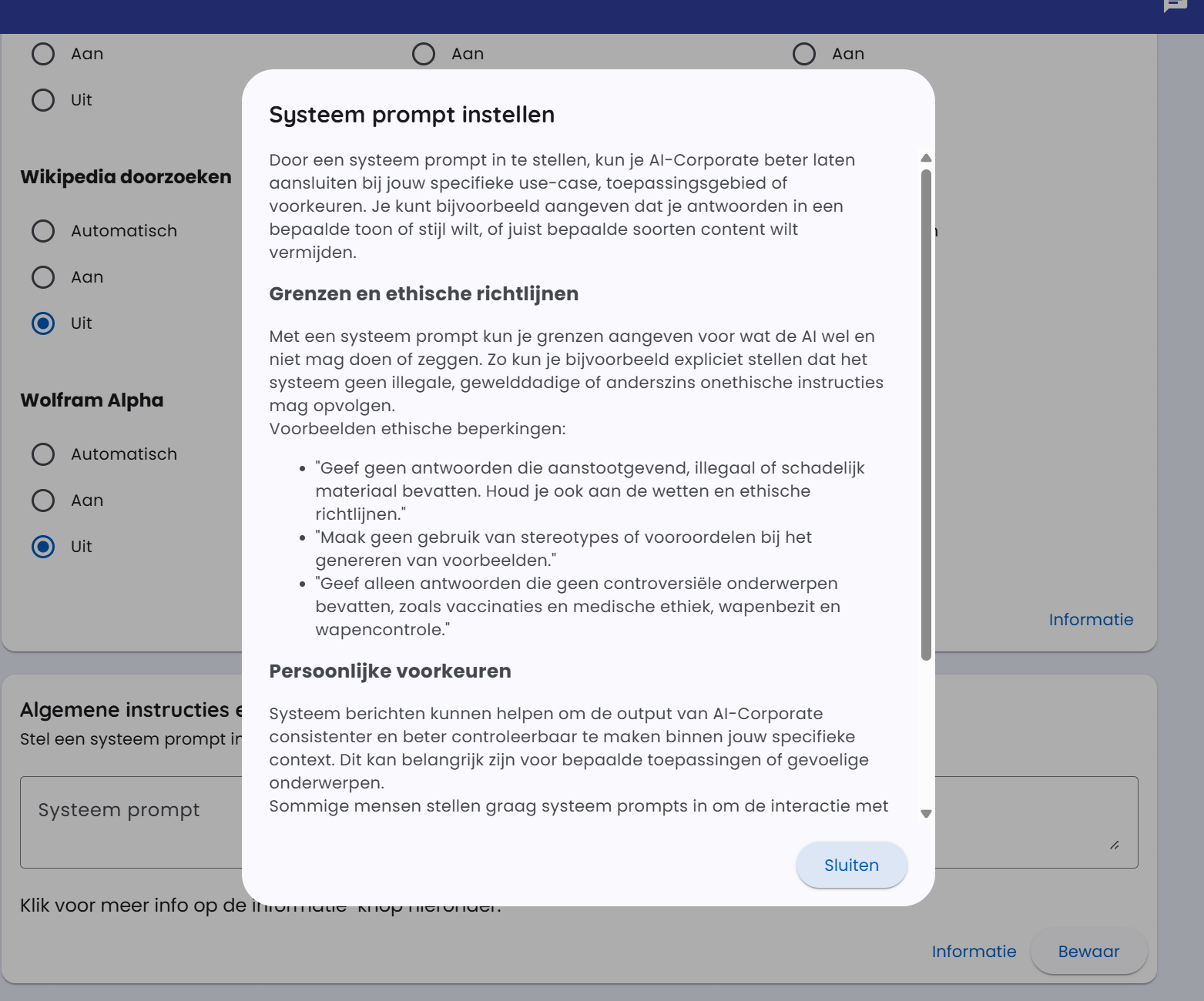
در پنجره ورودی توضیحات بیشتری درباره سیستم پرامپتها پیدا خواهید کرد. برای این کار روی دکمه «informatie» کلیک کنید. در زیر یک اسکرینشات از پنجره اطلاعات آمده است.