Налаштування вподобань
Якщо ви деякий час працювали в додатку, ймовірно, у вас сформувалася перевага до певного AI-провайдера. Цього провайдера ви можете встановити за замовчуванням у своїх вподобаннях. Середовище визначає, які актуальні мовні та візуальні моделі до нього належать.
Де знайти
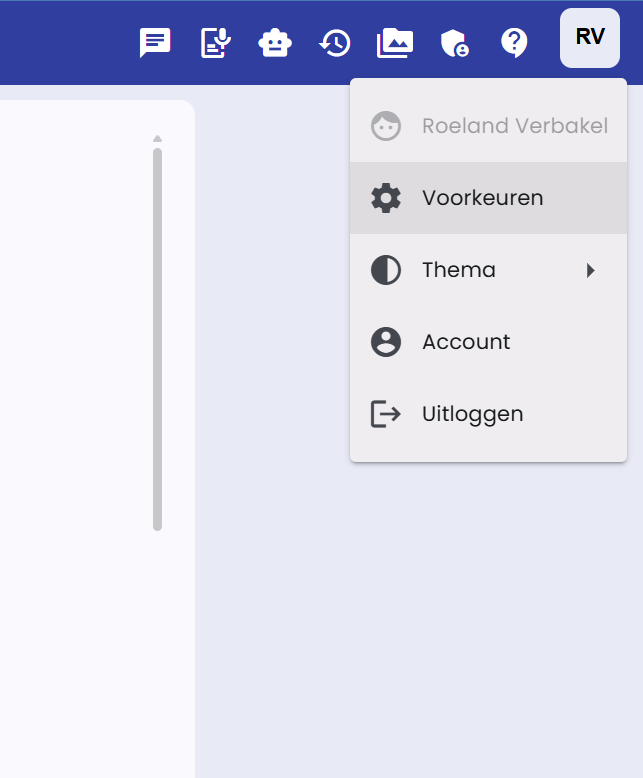
Вподобання знаходяться у верхньому правому куті додатку, у меню профілю, під пунктом Вподобання.
Сторінка Вподобання
Нижче наведено скріншот сторінки Вподобання.
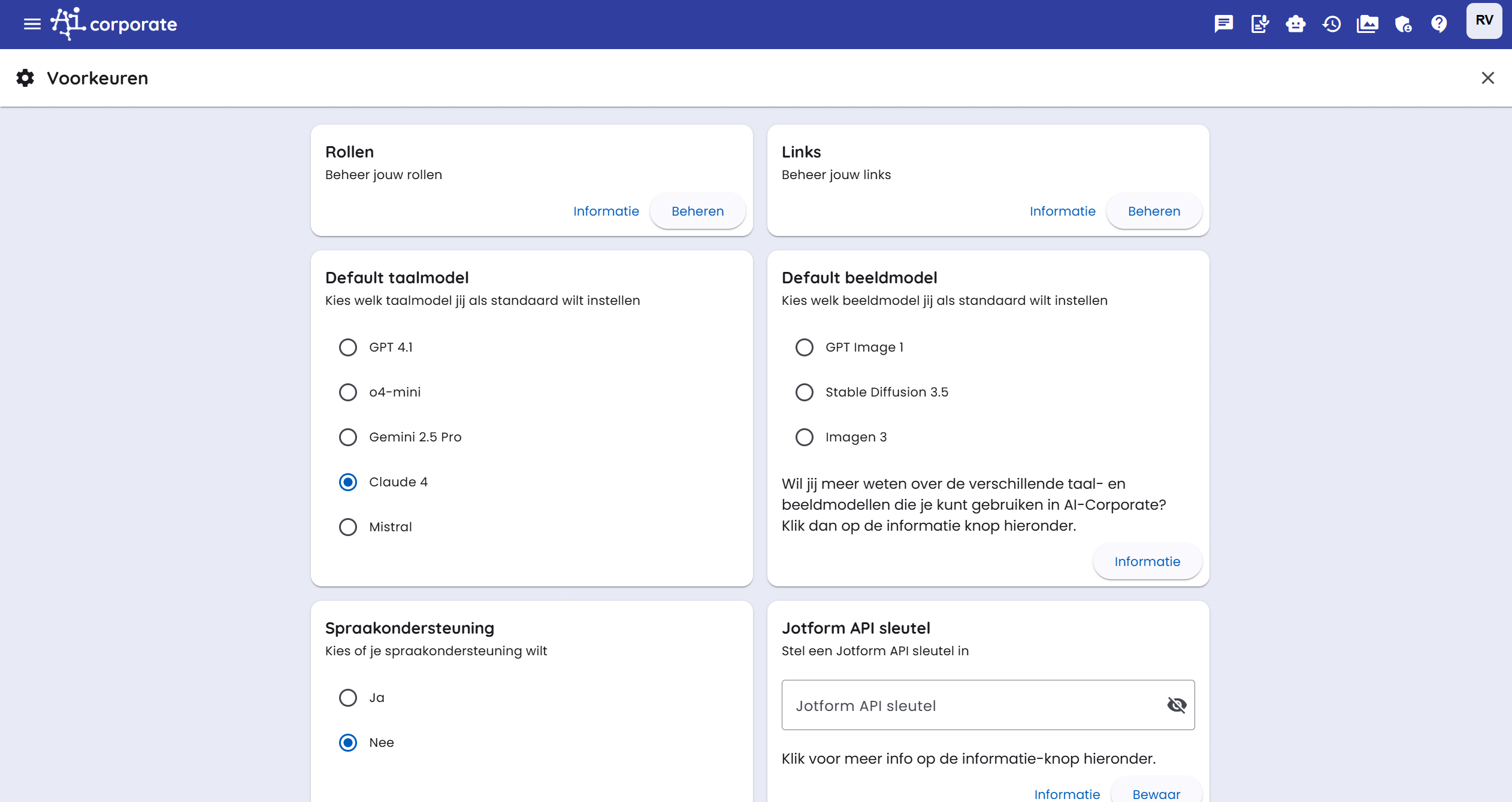
На цій сторінці ви можете налаштувати різні стандартні параметри:
- Стандартний AI-провайдер: оберіть провайдера, який буде використовуватися за замовчуванням для нових чатів і генерації зображень.
- Інформація про модель: перегляньте, які актуальні мовні та візуальні моделі доступні для кожного провайдера.
- Інші налаштування, пов’язані з роботою чату та інструментів.
Підключення Drive
У розділі Підключення Drive ви можете підключити хмарне сховище до AI-Corporate. Після цього можна завантажувати файли безпосередньо з Файлового менеджера або з перегляду документів у вибрану хмарну папку.
Ви можете налаштувати такі типи підключень:
- Google Drive: оберіть папку з вашого особистого Google Drive.
- Спільний Drive: оберіть папку зі спільного Google Drive.
- OneDrive: оберіть папку з вашого особистого OneDrive.
- SharePoint: знайдіть сайт SharePoint, оберіть бібліотеку документів, а потім потрібну папку.
Додавання підключення відбувається так:
- Відкрийте Вподобання.
- Перейдіть до Підключення Drive.
- Натисніть Додати підключення.
- Оберіть тип хмарного сховища.
- Натисніть кнопку папки, щоб вибрати цільову папку.
- Збережіть підключення.
Для Google Drive і Спільного Drive потрібно увійти в Google-акаунт або повторно надати дозвіл. Для OneDrive і SharePoint потрібно увійти в Microsoft-акаунт або повторно надати дозвіл. Для SharePoint не потрібно вручну вводити ID сайту, бібліотеки чи папки; все вибирається через вибір папки.
Ви можете створити кілька підключень. При завантаженні файлу обирайте, до якої підключеної папки його надіслати. Якщо тимчасово не хочете використовувати підключення, зробіть його неактивним.
Міграція даних
Якщо адміністратор увімкнув міграцію для вашого середовища, у вашому акаунті з’явиться вкладка Міграція. Вона дозволяє перенести дані з налаштованого джерела, наприклад Demo або Plein.
Спочатку натисніть Перевірити доступні джерела. AI-Corporate перевірить, чи існує в джерелі акаунт, що належить вам. Якщо дані знайдені, ви можете натиснути Почати міграцію і вибрати, що саме перенести.
Ви можете обрати такі елементи:
- дані профілю;
- чати та повідомлення в чатах;
- файли.
- створені вами асистенти разом із пов’язаними файлами та зображеннями (наявні налаштування спільного доступу не копіюються).
Ролі співробітників і користувачів із джерела не мігруються. Міграція виконується у фоновому режимі. Ви можете продовжувати користуватися додатком під час міграції.
Після завершення міграції повторно запустити ту ж міграцію не можна, щоб уникнути дублювання даних.
Ролі та посилання
AI-Corporate дозволяє налаштовувати ролі. Роль може бути, наприклад: «Маркетинговий контент-кріейтор», «Юридичний асистент для аналізу контрактів» або «HR-підтримка з питань політики».
Ви також можете додавати власні посилання на панель керування для швидкого доступу до часто використовуваних внутрішніх або зовнішніх ресурсів. Вкажіть ім’я посилання та URL.
Ці ролі та посилання відображаються на вашій панелі для зручного доступу.
Більше про ролі можна прочитати у відповідній статті.
Підтримка голосу та текст у аудіо
Якщо вам потрібна підтримка голосу, увімкніть цю опцію на "Так". Поруч з відповіддю з’явиться додаткова кнопка, за допомогою якої можна прослухати текст.
Для Тексту в аудіо ви також можете зберігати персональні налаштування через поле введення тексту в аудіо. AI-Corporate запам’ятає обрану модель, мову, голос і системний промпт. Доступні TTS-моделі та голоси залежать від AI-провайдера, доступного у вашому середовищі. Наприклад, якщо ви обрали Google як провайдера за замовчуванням, то будуть використовуватися також пов’язані голосові моделі Google, де це можливо.
Збережені налаштування тексту в аудіо можна завжди відновити до стандартних.
Вподобання генерації зображень
Для Тексту в зображення також можна зберігати персональні налаштування. AI-Corporate запам’ятає, зокрема:
- обрану модель зображення;
- стандартний формат (Автоматично, Квадратний, Горизонтальний або Вертикальний);
- стиль;
- кількість варіантів;
- додаткові колірні вподобання.
Натиснувши Відновити за замовчуванням, ви видалите збережені налаштування зображень. У режимі редагування AI-Corporate не вибирає вручну формат; модель максимально зберігає розміри вихідного зображення.
Налаштування інструментів
Середовище визначає, які інструменти доступні. У Вподобання → Інструменти ви обираєте, які видимі інструменти та підключення можуть використовуватися за замовчуванням у ваших чатах.
Для звичайних інструментів можна вибрати персональне налаштування:
- Автоматично: AI сам визначає, коли використовувати інструмент.
- Увімкнено: інструмент завжди доступний у чаті.
- Вимкнено: інструмент для вас недоступний.
Персональне налаштування ніколи не зробить видимим інструмент, прихований адміністратором. За допомогою Відновити стандартні значення ви повертаєтеся до налаштувань середовища.
Підключення
У розділі Підключення наведені Google- та Microsoft-коннектори та MCP-сервери, доступні для вас. Увімкніть підключення один раз і, за потреби, завершіть авторизацію. Вибір зберігається у вашому акаунті і застосовується також у нових чатах і на інших пристроях.
- Вбудовані Google- та Microsoft-підключення працюють у вебі, на мобільних пристроях і на десктопі.
- Віддалені Streamable HTTP MCP-сервери працюють на всіх трьох платформах.
- Локальні stdio-MCP-сервери доступні лише на комп’ютері, де їх встановлено у десктоп-додатку.
- Налаштування чату показують, які підключення доступні у поточному чаті.
Вбудовані Google- та Microsoft-інструменти не залежать від провайдера. Ваш провайдер за замовчуванням не змінюється при увімкненні підключення. Підключення залишаються доступними для OpenAI, Claude, Gemini та Mistral, якщо обрана модель підтримує використання інструментів.
На десктопі ви використовуєте ті ж Google- та Microsoft-підключення, що й у вебі та на мобільних. Локальні stdio-MCP-сервери, наприклад для Nextcloud, не пов’язані з цими акаунтними підключеннями і діють лише на цьому комп’ютері.
Детальніше читайте у розділі Підключення та MCP.
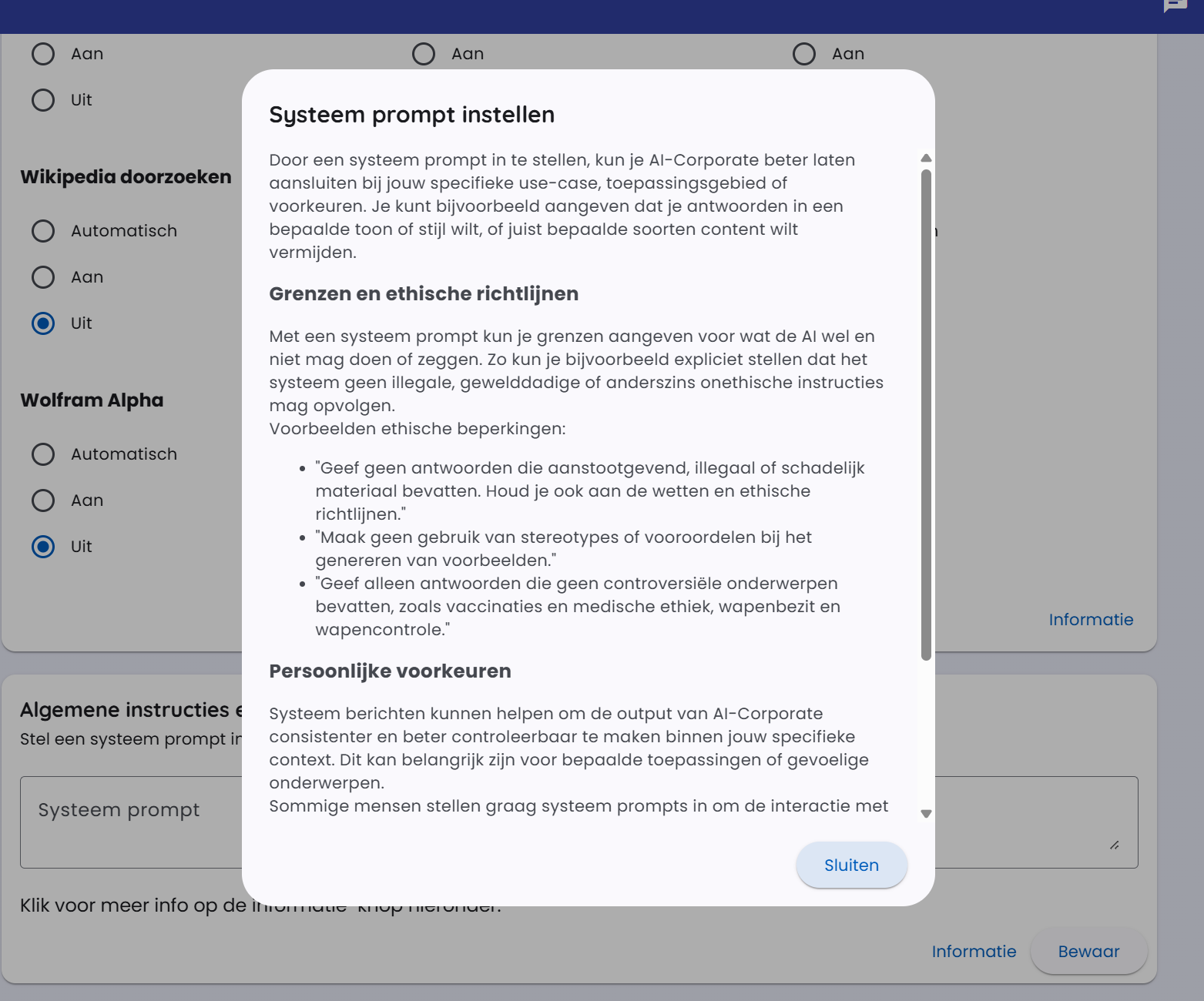
Загальні інструкції та інформація
У цьому розділі ви можете налаштувати так званий "системний промпт".
Системний промпт дозволяє давати завдання AI-моделі. Це інструкція, яку ви передаєте моделі, щоб конкретно сформувати завдання або поведінку моделі. Ви можете вказати, який тип відповіді очікуєте від AI-моделі. Це спосіб керувати моделлю і запобігати отриманню нерелевантних або небажаних відповідей.
Декілька прикладів системних промптів
"Я хочу, щоб ти був професійним і ефективним асистентом для ділового спілкування."
"Завжди залишайся формальним і ввічливим у мові, орієнтуючись на ділову аудиторію."
"Зосередься на наданні конкретних, основаних на даних відповідей без зайвих деталей."
Системний промпт задає тон і очікування для конкретної розмови або завдання, яке ви хочете виконати з AI-моделлю.
Ви також можете створювати більш складні системні промпти для конкретних завдань, наприклад, для підсумовування тексту: "Ретельно проаналізуй наданий текст і дай короткий, але інформативний виклад основних пунктів. Визнач основне повідомлення та ключові деталі."
Системний промпт і різні AI-моделі
Системні промпти не однаково впливають на результати у різних AI-моделях. Великі моделі зазвичай точніше виконують інструкції, ніж швидкі або економічні моделі. Це цікаво перевірити, щоб дізнатися, який провайдер і модель найкраще працюють для вашого запиту.
Більше інформації
Поруч із полем введення є багато додаткової інформації про системні промпти. Натисніть кнопку “інформація”. Нижче наведено скріншот інформаційного вікна.